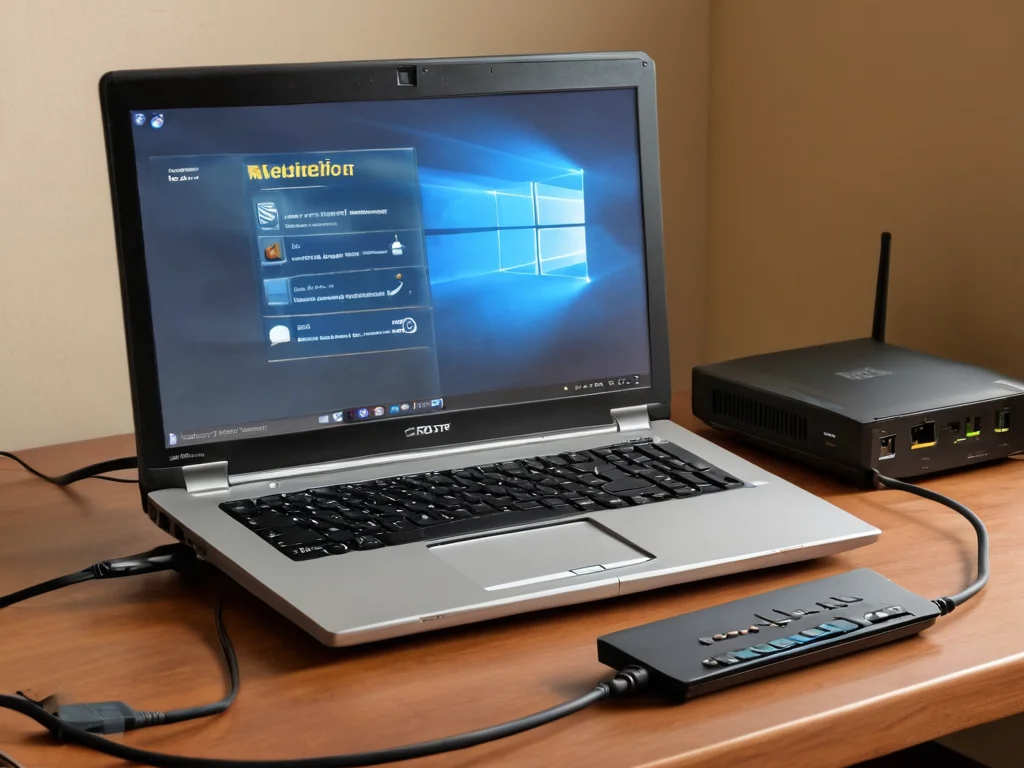
Windows 10环境下,用户手动断开VPN连接、或是VPN隧道意外掉线之后,经常会遇到本地普通网络无法正常访问网页、连不上日常内网服务的问题。这类异常大多是VPN运行时临时修改的网络配置没有被正常回滚导致的,不需要直接执行全网络重置这类高影响操作,按步骤排查就能快速恢复。

用户可通过低影响分步操作快速排查VPN断开后的网络异常问题
确认适用的边界范围
这套处理方法仅针对Windows 10系统自带VPN客户端、以及主流合规商用VPN客户端断开后出现的网络异常,不覆盖VPN连接本身完全无法建立、或是本地物理网卡硬件故障的场景。如果是企业IT部门统一推送的定制VPN客户端,优先参考企业内部的网络运维指引操作。
处理前先完成最基础的低影响检查,点击任务栏右下角的网络图标,确认当前正在使用的Wi-Fi或者有线以太网连接状态为已连接,没有出现黄色感叹号之外的红色叉号,先排除物理层本身的连接中断问题。
检查VPN客户端的残留运行状态
很多时候用户点击的“断开VPN”操作,只是终止了虚拟隧道的传输链路,客户端本身还在后台驻留运行,部分后台进程会继续占用系统的网络转发规则,vpn加速器导致普通流量无法正常走本地网卡路由。你可以先找到系统托盘里的VPN客户端图标,右键选择完全退出,而不是只断开隧道连接。
完全退出客户端之后,等待10到20秒,再尝试打开普通网页测试访问。如果此时网络恢复正常,说明只是客户端的后台驻留逻辑没有自动清理配置,后续重新打开VPN客户端连接隧道就可以正常使用,不需要额外修改系统设置。
刷新本地网卡清除临时配置
如果完全退出VPN客户端之后网络还是没有恢复,网络加速器你可以打开系统的命令提示符工具,执行查看当前活动路由的指令,重点看有没有指向VPN虚拟网关的默认路由条目残留,这类残留条目会让普通公网流量继续尝试走已经断开的虚拟隧道转发,自然无法连通。
如果你不熟悉路由配置的具体含义,不要手动删除路由条目,可以直接重启一次本地物理网卡:在网络连接面板里找到当前正在使用的Wi-Fi或者以太网网卡,右键选择禁用,等待几秒之后再重新启用,系统就会自动刷新本地路由表,清除VPN留下的临时路由规则。
验证最终网络连通状态
网卡重启完成之后,先尝试访问几个常用的公网普通站点,再测试你日常使用的本地内网服务,确认两类流量都可以正常访问,没有出现部分站点能打开、部分站点打不开的半异常状态。
如果做完以上步骤之后网络还是存在异常,说明你使用的VPN客户端可能修改了系统的DNS配置没有自动回滚,你可以联系对应VPN服务的官方支持文档,查找对应客户端的配置清理指引,不要随意修改系统全局DNS或者执行全网络重置操作,避免影响其他正常的网络服务。